

Em minhas experiências no cotidiano financeiro, busquei alternativas práticas para registrar, organizar e tirar o máximo proveito das informações de plataformas como o Omie. Uma das maiores demandas que vejo é a dúvida sobre como realizar a exportação dos dados, seja para relatórios, extratos bancários ou análises mais aprofundadas. Aqui, compartilho meu passo a passo detalhado, trazendo exemplos reais e um olhar prático para quem precisa ter total controle sobre sua movimentação financeira, inclusive integrando todo esse fluxo a plataformas voltadas à privacidade e controle, como a Securo.
Localizando e filtrando informações antes da exportação
Antes de pensar em exportar qualquer relatório, sempre costumo refinar o que realmente quero analisar. No Omie, o primeiro passo é acessar o módulo correspondente ao tipo de dado desejado, como:
- Relatórios financeiros (faturamento, fluxo de caixa...)
- Extratos bancários
- Listagens de clientes, fornecedores ou produtos
Assim que entro na área desejada, procuro sempre filtrar os dados. Aplicar filtros por período, tipo de transação, categorias específicas e selecionar colunas relevantes deixa a extração muito mais objetiva. O Omie permite usar diferentes parâmetros na maioria dos seus relatórios, o que encurta tempo ao evitar exportar informações que não correspondem à minha análise.
Filtre antes de exportar. Isso acelera o trabalho depois.
Por exemplo: se o interesse é visualizar apenas receitas de um mês, ajusto o período para o intervalo correto. Se quero analisar apenas despesas, marco apenas essa opção, ou ainda seleciono categorias e contas específicas, algo fundamental para quem pretende fazer um cruzamento desses dados em outras plataformas, como a Securo.
Opções de exportação: PDF, Excel e CSV
Depois de delimitar o que precisa ser extraído, escolho entre os formatos oferecidos pelo Omie para exportação:
- PDF: indicado para relatórios que serão impressos ou enviados diretamente, pois mantém layout e formatação fiel ao visualizado na tela.
- Excel (XLS/XLSX): minha escolha favorita para manipulação dos dados, elaboração de gráficos ou inclusão em planilhas de controle financeiro. O formato facilita análises detalhadas e cruzamento de informações.
- CSV: ideal para integração com outras ferramentas ou plataformas open source como Securo, pois é um formato aberto, leve e aceito pela maioria dos sistemas.
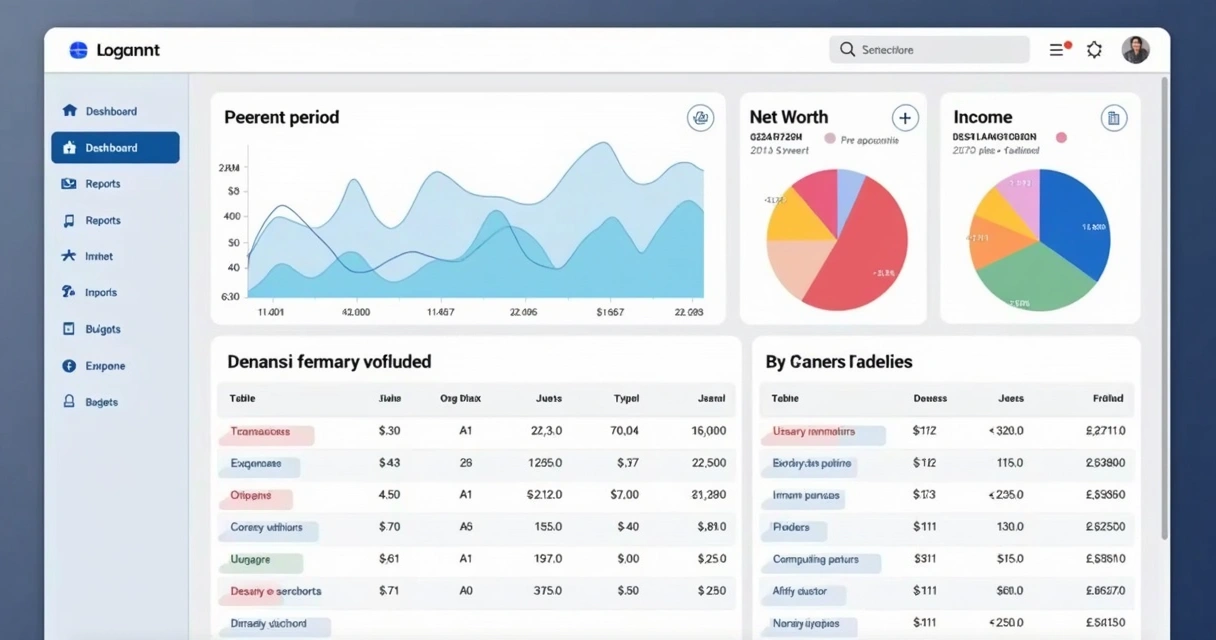
Entender a diferença entre esses formatos é fundamental para escolher o melhor fluxo: PDF é mais estático, enquanto Excel e CSV são editáveis, sendo CSV preferido para importações em muitos sistemas, como o Securo e outros programas de gestão.
Como realizar a exportação passo a passo
Ao acessar o relatório desejado e aplicar todos os filtros apropriados, sigo basicamente estas etapas:
- No topo ou rodapé da listagem, busco os botões ou menus “Exportar”, “Baixar” ou até ícones de download.
- Seleciono o formato desejado: PDF, Excel ou CSV.
- Na janela que aparece, geralmente indico se quero todas as colunas ou apenas algumas específicas, reforçando a customização dos dados exportados.
- Realizo o download e verifico a pasta padrão do navegador ou sistema para encontrar o arquivo.
Esse procedimento costuma ser bastante intuitivo, porém, sempre que me deparo com novos tipos de relatório no Omie, dedico um minuto para checar se há configurações avançadas, como delimitar mais colunas, agrupar por categoria ou aplicar totais automáticos.
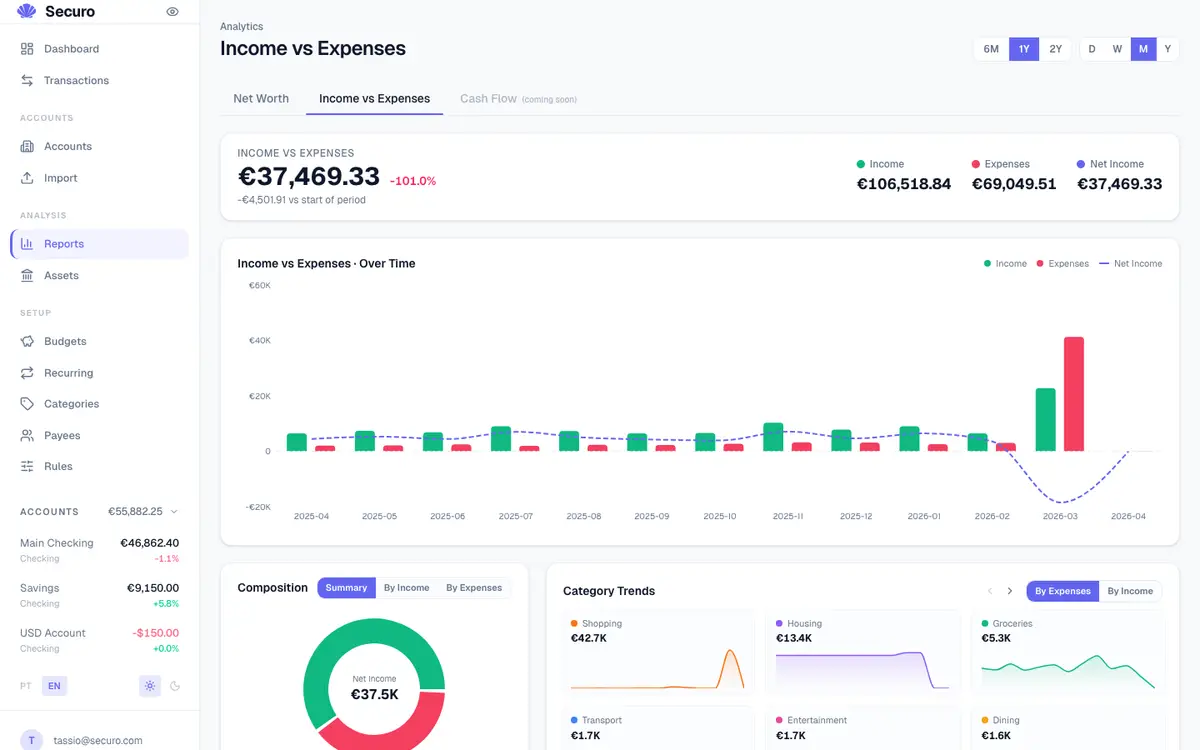
Um ponto interessante é que, ao exportar extratos bancários, consigo transformar rapidamente esse arquivo num insumo para plataformas de controle como a Securo, integrando múltiplas fontes. Aliás, vale conferir na página de integrações da Securo exemplos bem práticos sobre esse tipo de automação.
Exemplos práticos de exportação para análise e controle
Ao longo dos meus projetos, várias situações exigiram exportar relatórios específicos:
- Controle de despesas: aplicando filtros por categoria (alimentação, combustível, serviços), exporto os dados do período para comparar gastos mensais.
- Geração de relatórios gerenciais: selecionando o formato PDF para enviar a sócios ou contadores, mantendo o padrão visual profissional.
- Importação em plataformas open source: prefiro CSV, pois ele não é preso a nenhum programa proprietário e entra facilmente em soluções como a Securo, onde inclusive posso acompanhar diversas moedas automaticamente.
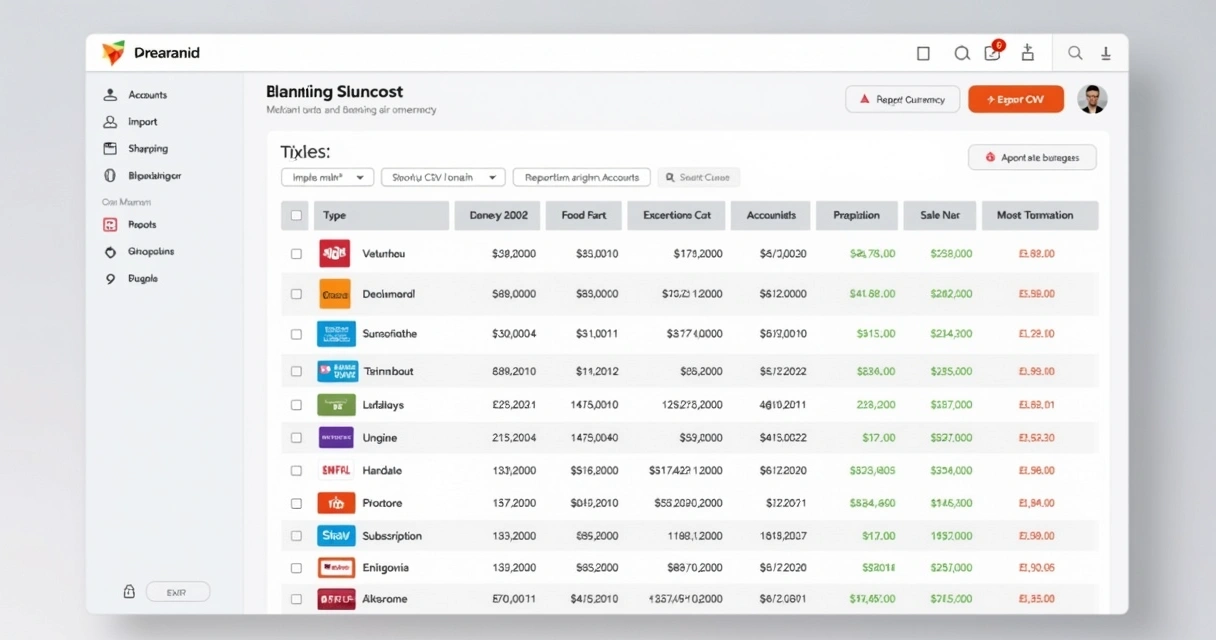
Quanto mais detalhado o relatório, mais eficientes as análises posteriores em plataformas externas. E, para quem está migrando para um sistema próprio e privado como o Securo, o CSV se mostra o caminho mais seguro, sem comprometer a privacidade das informações financeiras.
Limitações e personalização dos relatórios
Apesar da variedade de formatos, percebo alguns limites na personalização nativa dos relatórios do Omie:
- Nem sempre todas as colunas disponíveis internamente podem ser exportadas, dependendo do tipo de relatório.
- A customização visual de PDFs é mais restrita, já que o foco do Omie é manter um padrão para todos os usuários.
- Para análises realmente profundas ou cruzamento entre diferentes módulos, uso mais o Excel ou CSV, que permitem edição, fórmulas, filtros extras e importação para plataformas especializadas.
Automatizando a exportação e integração com outras plataformas
Se sua rotina exige exportações recorrentes, é viável automatizar esse processo utilizando ferramentas de integração, e aqui, a escolha do CSV faz toda diferença. O Omie oferece APIs para geração automática desses arquivos, bastando configurar os parâmetros corretos de exportação e linkar com a plataforma de destino.
Quem utiliza sistemas como o Securo pode importar periodicamente esses arquivos para centralizar todos os dados financeiros protegidos, sem sair do próprio ambiente privado. Inclusive, para entender mais sobre como criar relatórios financeiros e integrar com sistemas open source, recomendo a leitura de um guia sobre criação de relatórios financeiros para softwares de código aberto.
Conclusão
Em resumo, todo o processo de exportação dos dados do Omie requer atenção nos detalhes dos filtros, escolha do formato mais apropriado e, especialmente, o entendimento de como esses arquivos serão usados depois. Ter autonomia sobre seus próprios dados é um passo decisivo para transitar para plataformas como a Securo, que respeitam a privacidade do usuário e oferecem flexibilidade total de integração.
Se você busca privacidade, controle absoluto dos seus dados e a opção de rodar tudo em seu próprio servidor, dou o conselho de ir além das soluções tradicionais e conhecer melhor o universo open source no qual a Securo está inserida. Uma nova forma de ver, e cuidar, da sua realidade financeira começa por aqui.
Perguntas frequentes sobre exportação de dados do Omie
Como exportar relatórios do Omie para Excel?
Após acessar o relatório desejado, basta aplicar os filtros de período e categoria, localizar o botão de exportação e escolher o formato Excel. O arquivo será baixado pronto para edição e análise.
Onde encontro a opção de exportar dados no Omie?
O botão de exportação normalmente está visível no topo ou rodapé da página do relatório ou extrato, identificado por um ícone de download ou com a palavra “Exportar”.
É possível automatizar a exportação de dados no Omie?
Sim, usando as APIs disponíveis é possível programar exportações periódicas em formato CSV, facilitando a integração automática com plataformas externas como Securo.
Quais formatos de arquivo o Omie exporta?
Os formatos principais de exportação são PDF, Excel (XLS/XLSX) e CSV. Cada um atende necessidades específicas, como apresentação, edição aprofundada ou integração entre sistemas.
Preciso de permissões especiais para exportar dados?
Usuários comuns podem exportar a maioria dos relatórios, mas dependendo da configuração de acesso no Omie, permissões avançadas ou administrativas podem ser necessárias para exportações detalhadas ou integrações via API.